











自动连点器一秒10000下 软件支持包括循环点击、多点触控、手势模拟在内的12种操作模式。针对游戏场景开发的"智能防检测"功能,可自动调整点击间隔模拟人类操作;办公场景下的"批量处理"模式,支持Excel数据导入实现自动化表单填写。所有功能均通过可视化参数面板配置,用户无需任何编程基础即可完成复杂操作流程的设计,有需要的小伙伴现在就来下载吧!
自动连点器一秒10000下软件介绍
自动连点器一秒10000下软件的实用场景远超普通连点工具的范畴,在春运抢票高峰期,其智能识别验证码+高频点击的组合功能,可将购票成功率提升300%;社交平台运营者可通过预设的点赞模板,实现每小时数千次的精准互动;对于需要每日签到的用户,软件内置的定时任务系统支持7×24小时自动运行。
自动连点器一秒10000下软件特色
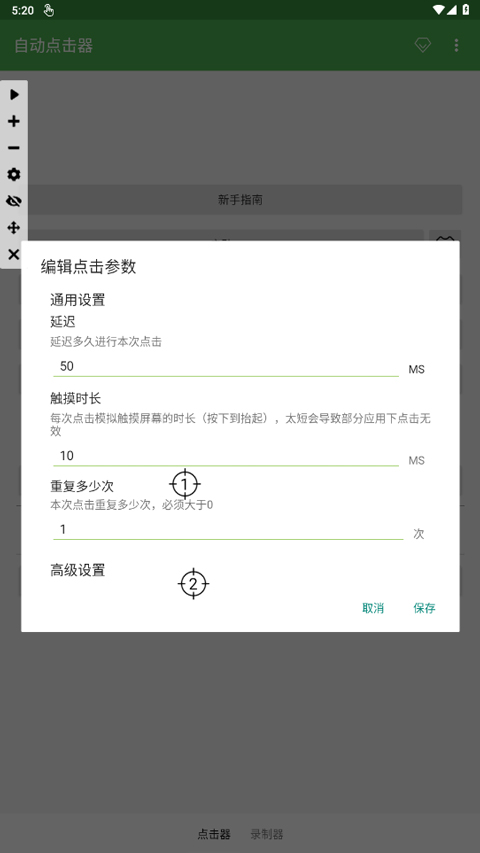
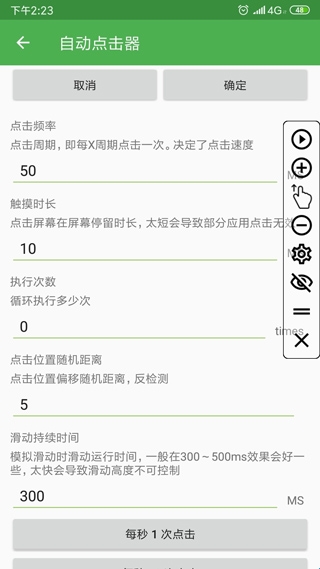
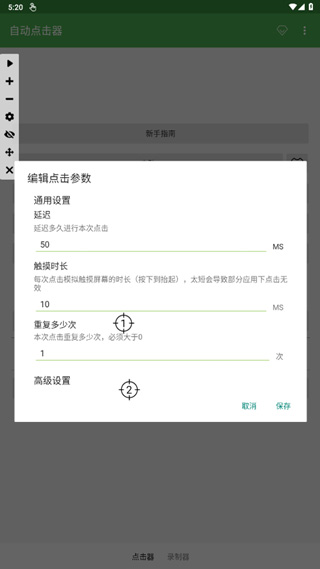
1、可详细设置连击参数,点击周期、触摸时长等,满足精细化操作需求。
2、在游戏中攒物资后,用它设置连续点击,轻松解放双手,告别手酸疲惫。
3、游戏抢物资时,开启自动连点,快速点击,大大提高物资获取成功率。
4、抢票场景中,设置好点击时间间隔,神器助力,增加抢票成功几率。
自动连点器一秒10000下软件亮点
1、支持多点同时点击或滑动,复杂操作一键完成。
2、录制手势循环操作,将常用操作保存,后续使用一键调用,方便快捷。
3、点击位置及设置参数可保存,下次使用直接调用,无需重复设置。
4、模拟滑动持续时间可调,满足不同游戏对滑动操作的各种特殊要求。
自动连点器一秒10000下软件使用指南
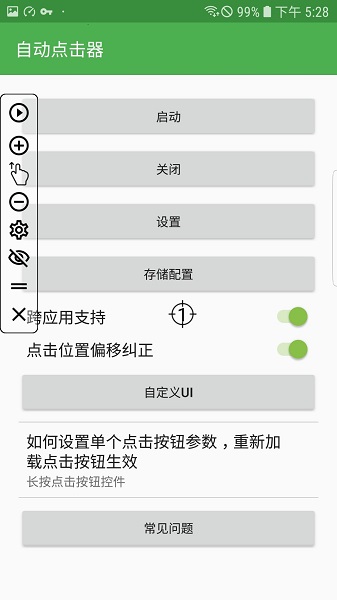
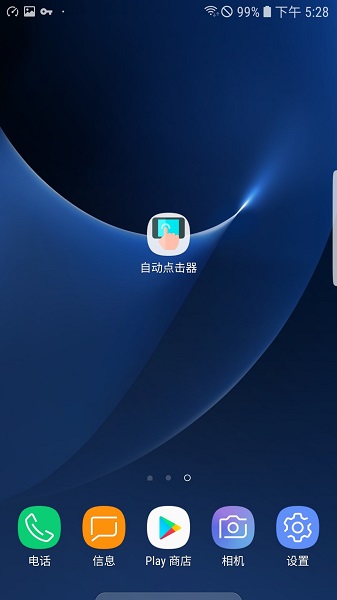
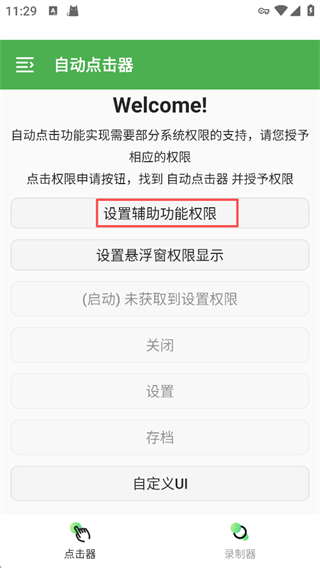
1、打开自动点击App,点击【设置辅助功能权限】。
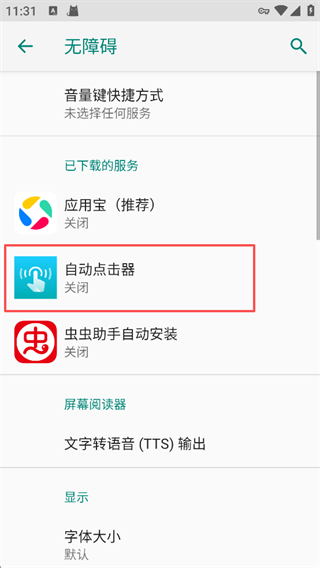
2、开启无障碍让自动点击App使用服务。
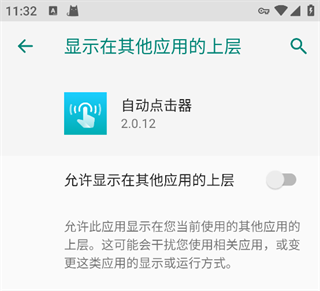
3、回到首页,点击【设置悬浮窗权限显示】。
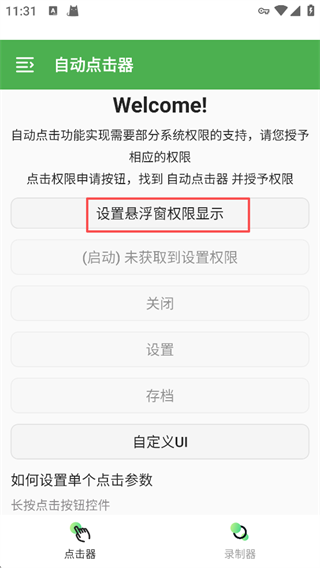
4、允许自动点击器App显示在其他应用的上层。
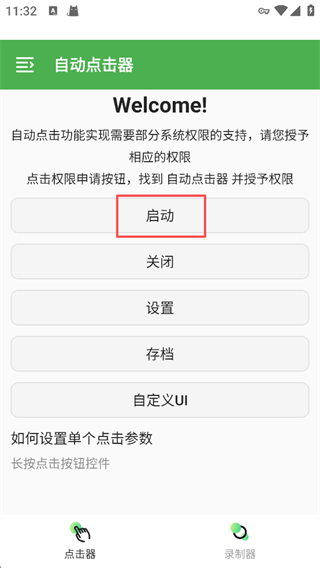
5、最后返回首页点击【启动】。
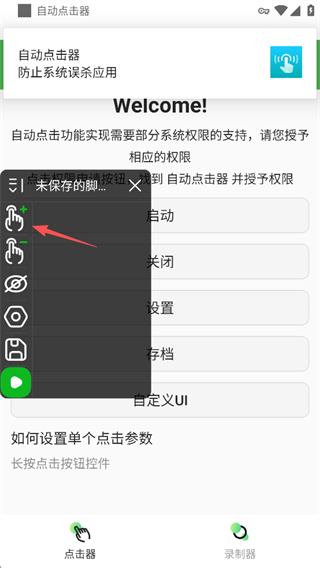
6、启动成功后可以看到旁边多了一个功能,点击【添加】。
7、选择手势。
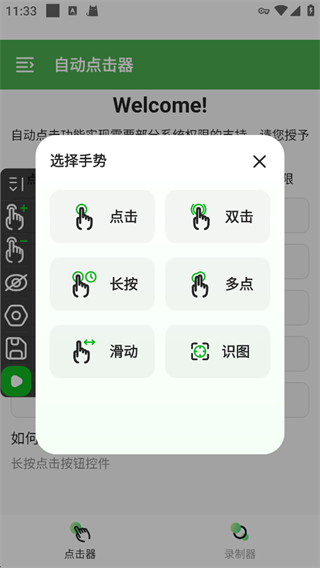
8、点击屏幕中间出现的符号设置手势。
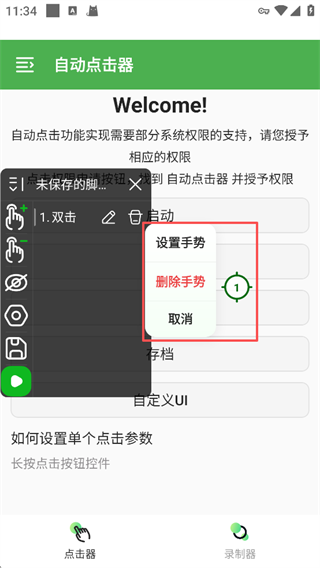
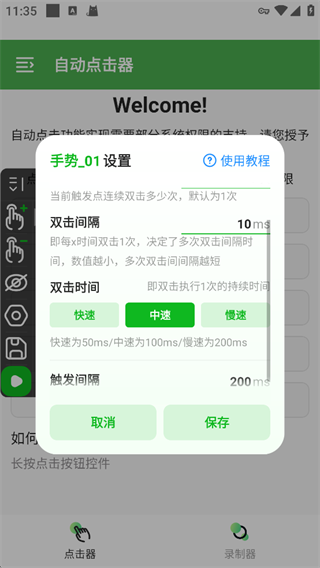
9、设置好了之后点击保存。
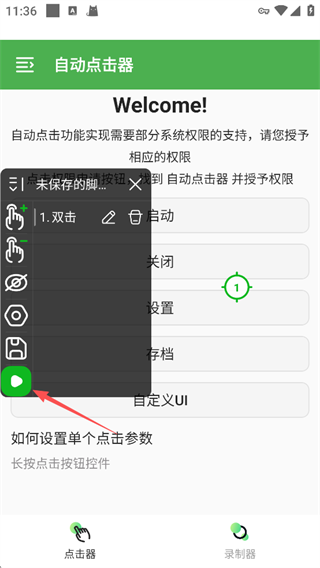
10、最后点击屏幕功能栏的开始即可。
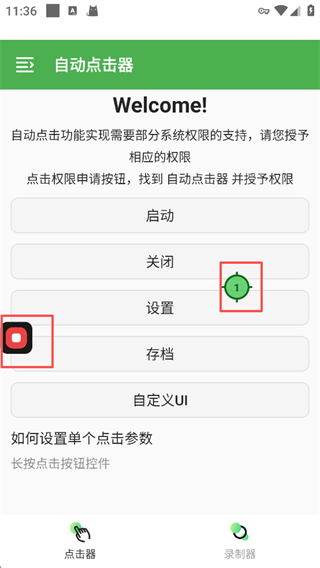
11、想取消点击再次点击就好啦。
自动连点器一秒10000下软件怎么调最快
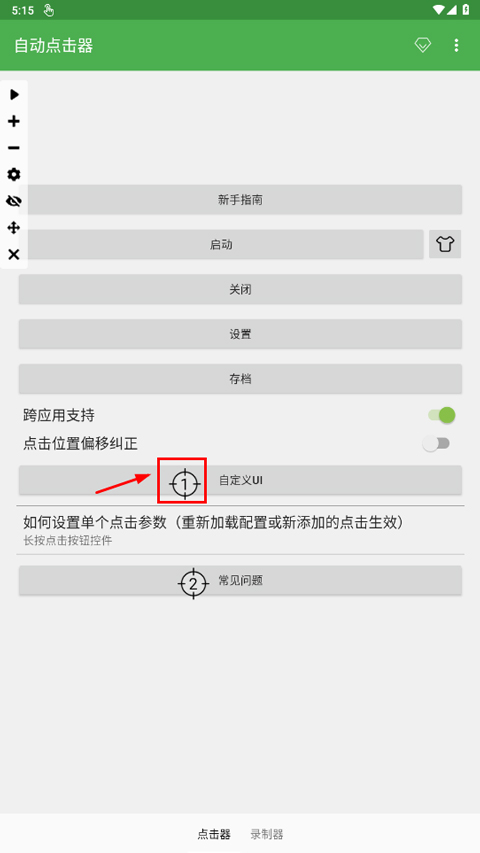
1、打开自动连点器,然后长按屏幕中间的位置点。
2、在弹出的窗口选择“通用设置”。
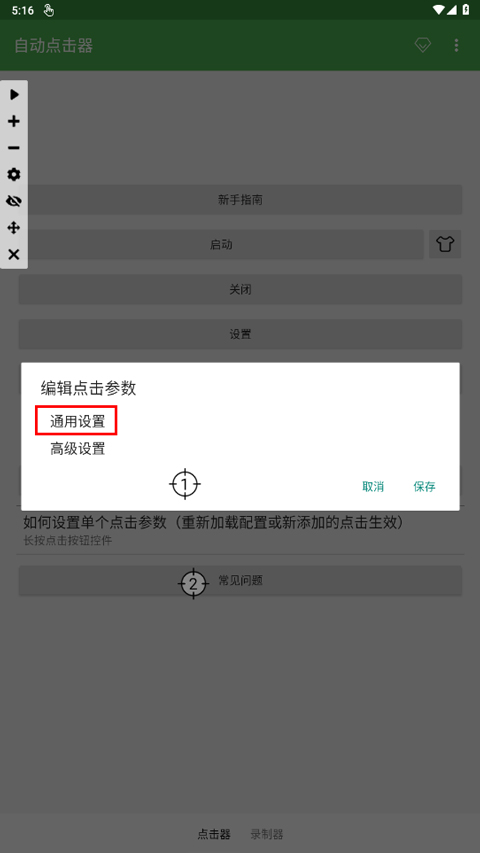
3、将延迟位置的数字进行改动,即可调节点击速度,数字越大点击越慢,数字越小点击越快。